GEQ 图形均衡器——滑块式快速调音
打开 GEQ
播放界面 → 三点菜单 → Equalizer → 切到 Equalizer 标签页。在这个标签页顶部可以切换 GEQ(图形)还是 PEQ(参数)。
或者:设置 → Playback → Output settings → 选一个输出设备 → Equalizer。
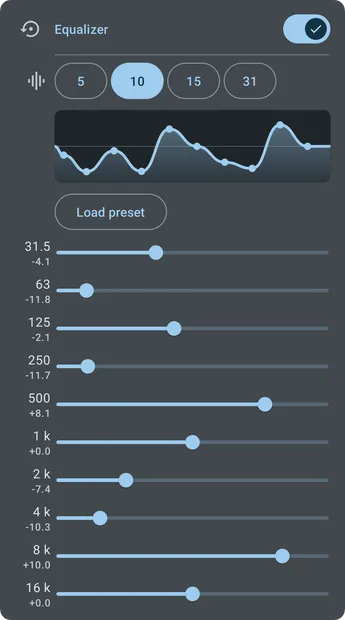
段数选择
Symfonium 的 GEQ 有四个档位可选:5 段、10 段、15 段、31 段。段数越多滑块越多、每个频带越窄、微调能力越强,但也越复杂。
新手建议 10 段——足够覆盖常见调音场景(加强低音、削弱齿音、提亮高频)又不会看花眼。31 段适合对每个八度都想单独调的玩家。
不依赖系统库
安卓系统自带一套 EQ 库(android.media.audiofx.Equalizer),很多安卓播放器直接调用这套系统 EQ——这意味着段数、频带位置、滤波形状都被系统锁死,不同 ROM 之间还可能表现差异很大。
Symfonium 的 GEQ 不走系统 EQ 库,是自己在 64 位 DSP 通路里实现的。这就是为什么它能给出 5 / 10 / 15 / 31 段自由选择、频带位置一致、不依赖厂商 ROM。
GEQ vs PEQ:什么时候用哪个
| 场景 | 推荐 |
|---|---|
| 快速加强低音、削弱齿音、提亮高频 | GEQ(滑块直动,立即可听) |
| 精准瞄准某一个频率尖峰(比如 3.2kHz 那个齿音) | PEQ |
| 导入社区 AutoEQ / APO 耳机曲线 | PEQ(AutoEQ 输出的就是 PEQ 参数) |
| 多设备多耳机各自一套快速预设 | GEQ(保存多个命名配置) |
| 左右声道不平衡校正 | PEQ(声道独立) |
两者不是互斥的——Symfonium 提供多套命名配置,你可以 GEQ 一套日常调音、PEQ 一套 AutoEQ 导入的耳机曲线,随时切换。
和其他效果的关系
GEQ / PEQ 都是 64 位 DSP 通路里的效果,按这个顺序叠加:
- 虚拟器(Virtualizer)
- GEQ 或 PEQ(二选一,不能同时开)
- 压缩器 / 限制器
- 响度提升 / 低频提升
- 交叉馈送 / 单声道合并
- ReplayGain
每一个效果可以独立开关,不用的关掉不影响其他。